
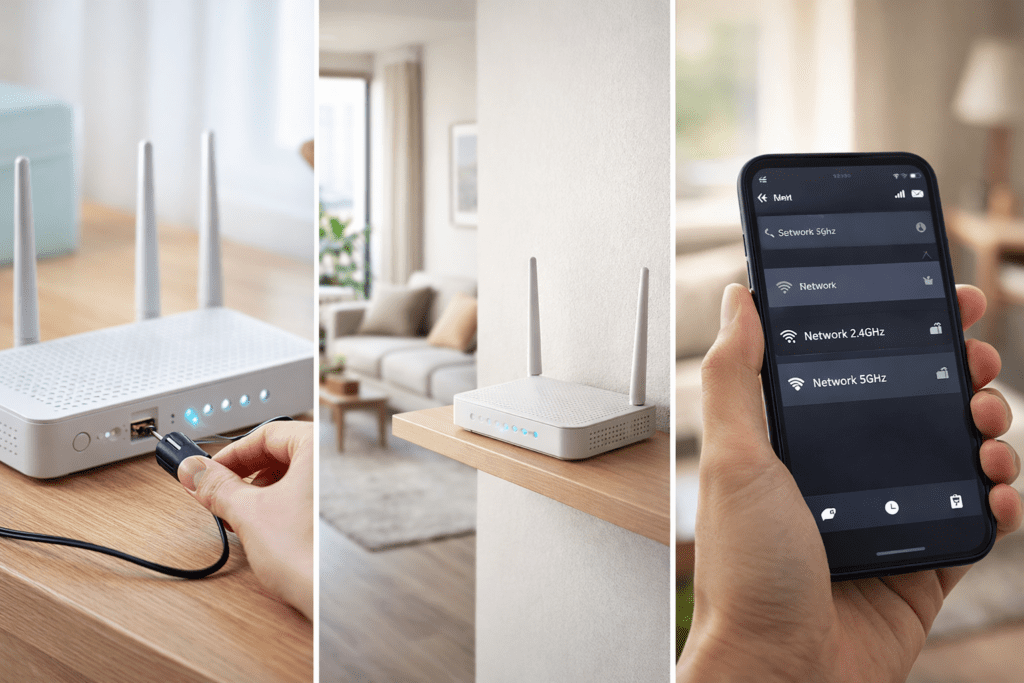
와이파이 느릴 때 해결 방법 – 집에서 인터넷이 느려지면 제일 답답한 게 “뭘 먼저 해야 할지”가 안 보인다는 점입니다. 저도 처음에는 속도 테스트만 반복하다가 시간을 버렸어요. 그래서 오늘은 초보자도 순서대로 따라 하면 원인을 좁힐 수 있는 점검 흐름을 정리했습니다.
중요: 아래 방법은 가정용 공유기 기준입니다. 통신사 장애(지역 단위)나 건물 회선 문제일 수도 있으니, 마지막 단계까지 했는데도 개선이 없다면 통신사 고객센터 점검도 함께 진행하세요.
먼저 체크: “와이파이 문제”인지 “회선 문제”인지 구분하기
같은 “느림”이라도 원인이 다릅니다. 아래 1분 테스트만 해도 방향이 잡힙니다.
- 유선(랜선) 연결이 가능하다면 PC를 공유기 또는 벽면 랜포트에 연결해 속도를 비교합니다.
- 유선은 정상인데 무선만 느리면 → 와이파이(공유기/간섭/거리) 문제 가능성이 큽니다.
- 유선도 느리면 → 회선/통신사/모뎀 문제 가능성이 큽니다.
와이파이 느릴 때 해결 방법 점검 순서 7가지
1) 공유기 “전원 재부팅”을 제대로 해보기 (30초 룰)
가장 기본인데 효과가 큰 단계입니다. 단, 그냥 껐다 켜는 것보다 캐시/임시 오류를 정리하는 방식으로 해야 합니다.
- 공유기 전원을 뽑습니다.
- 30초 기다립니다.
- 다시 전원을 연결하고 1~2분 안정화 후 속도를 확인합니다.
재부팅 후 잠깐 빨라졌다가 다시 느려진다면, 과열/간섭/채널/펌웨어/동시접속 문제 가능성이 커집니다.
2) 공유기 위치를 “중앙 + 높이”로 옮기기
와이파이는 벽, 문, 금속, 수전/배관 주변 구조물에 영향을 받습니다. 공유기가 바닥이나 TV장 안에 있으면 신호가 약해질 수 있어요.
- 가능하면 집 중앙에 가깝게
- 바닥보다는 가슴 높이 이상
- 전자레인지, 블루투스 기기, 무선전화기 근처는 피하기
팁: “거실은 빠른데 방에서 느리다”면 위치/벽 간섭 영향이 매우 큽니다.
3) 2.4GHz vs 5GHz를 상황에 맞게 선택하기
같은 공유기라도 주파수 대역에 따라 체감이 달라요.
- 5GHz: 속도 빠른 편, 간섭 적은 편, 대신 벽/거리 영향 큼
- 2.4GHz: 거리/벽에 강한 편, 대신 간섭 많아 느릴 수 있음
공유기 와이파이 목록에서 5G(또는 5GHz)가 보이면 가까운 공간에서는 5GHz로 먼저 테스트해 보세요.
4) 와이파이 채널(Ch) 자동 설정이 꼬였을 때 “채널 변경”
아파트/오피스텔처럼 주변 공유기가 많으면 채널 간섭이 생겨 느려질 수 있습니다. 이때 채널을 바꾸면 체감이 확 달라지기도 해요.
- 공유기 관리자 페이지(보통 192.168.0.1 또는 192.168.1.1) 접속
- 무선 설정 → 채널(Channel) → 자동(Auto)에서 특정 채널로 변경 후 테스트
주의: 관리자 페이지 주소/계정은 공유기 모델마다 다릅니다. 모르면 공유기 하단 스티커(기본 접속 정보)를 확인하세요.
5) 동시 접속/트래픽 잡아먹는 기기 찾기 (의외로 흔함)
와이파이가 느릴 때 “고장”보다 흔한 원인은 한 기기가 대역폭을 몰아 쓰는 상황입니다.
- 대용량 다운로드/업데이트가 진행 중인지 확인
- TV/셋톱박스/게임기 자동 업데이트 확인
- 클라우드 백업(사진/영상) 동기화 확인
가능하면 잠깐 모든 기기의 와이파이를 끄고 한 대만 연결해서 속도를 비교해 보세요. 이 방법이 원인 분리에 가장 빠릅니다.
6) 공유기 펌웨어 업데이트 + 오래된 기기라면 교체 고려
펌웨어 업데이트는 성능 개선뿐 아니라 보안에도 중요합니다. 관리자 페이지에 “펌웨어 업데이트” 메뉴가 있다면 최신 상태인지 확인해 보세요.
- 설치한 지 4~5년 이상
- 발열이 심하고 재부팅이 잦음
- 와이파이6(802.11ax) 미지원 모델
위에 해당하면 공유기 자체 성능이 병목일 수 있습니다. 집 크기와 사용 기기 수가 늘었다면 업그레이드가 체감에 도움이 됩니다.
7) 최종 점검: 통신사 장애/모뎀 문제/회선 문제 확인
위 1~6을 했는데도 유선/무선 모두 느리다면, 공유기만의 문제가 아닐 수 있습니다.
- 모뎀/ONU 전원 재부팅(전원 뽑고 30초 후 연결)
- 통신사 앱/고객센터에서 장애 공지 확인
- 건물 공용 회선 이슈(특정 시간대만 느림) 가능성 체크
한눈에 보는 점검 체크리스트 표
| 증상 | 가능 원인 | 먼저 해볼 조치 | 효과 확인 방법 |
|---|---|---|---|
| 거실은 빠른데 방만 느림 | 벽/거리/간섭 | 공유기 위치 조정, 2.4↔5GHz 전환 | 방에서 속도 테스트 비교 |
| 특정 시간대만 느려짐 | 동시 접속 증가/회선 혼잡 | 한 대만 연결 테스트, 통신사 장애 확인 | 시간대별 속도 기록 |
| 재부팅하면 잠깐 빨라짐 | 발열/펌웨어/채널 꼬임 | 채널 변경, 펌웨어 업데이트 | 2~3시간 후 체감 확인 |
| 연결은 되는데 로딩이 느림 | DNS/간섭/트래픽 과다 | 트래픽 잡는 기기 확인, 5GHz로 전환 | 웹페이지 로딩 시간 비교 |
| 유선도 느림 | 회선/모뎀/통신사 문제 | 모뎀 재부팅, 고객센터 점검 | 유선 속도 재측정 |
자주 묻는 질문 (FAQ)
Q1. 공유기 재부팅을 자주 하면 고장 나나요?
일반적으로 재부팅 자체가 고장을 유발하진 않습니다. 다만 자주 재부팅해야만 정상이라면, 발열/펌웨어/기기 노후 등 근본 원인을 점검하는 것이 좋습니다.
Q2. 5GHz가 무조건 더 빠른가요?
가까운 거리에서는 빠른 경우가 많지만, 벽이 많거나 멀면 2.4GHz가 더 안정적일 수 있습니다. “속도”와 “안정성”을 상황에 맞게 선택하세요.
Q3. 채널은 어떤 걸로 바꾸면 되나요?
환경마다 다릅니다. 한 번에 정답이 나오기보다 2~3개 채널을 바꿔 테스트해 보는 방식이 현실적입니다. 자동(Auto)이 항상 최적은 아닙니다.
Q4. 속도 테스트는 어디서 해야 하나요?
통신사 제공 테스트나 신뢰할 수 있는 속도 측정 사이트를 이용할 수 있습니다. 중요한 건 “같은 위치/같은 기기/같은 시간대” 조건으로 비교하는 것입니다.
Q5. 공유기는 몇 년마다 바꾸는 게 좋나요?
사용 환경에 따라 다르지만 4~5년 이상 사용했고 기기 수가 늘었다면 교체 시 체감이 큰 편입니다. 특히 와이파이6 지원 여부가 체감에 영향을 줄 수 있습니다.
마무리: “순서대로” 하면 원인이 좁혀집니다
와이파이 느림은 막연하게 느끼면 끝이 없지만, 오늘 정리한 순서대로 체크하면 생각보다 빠르게 원인을 찾을 수 있습니다. 특히 재부팅 → 위치 → 대역(2.4/5) → 채널 → 동시접속까지만 해도 체감 개선이 나오는 경우가 많습니다.
함께 보시면 좋은 글 모음입니다